初めて分割キーボードを買いました。
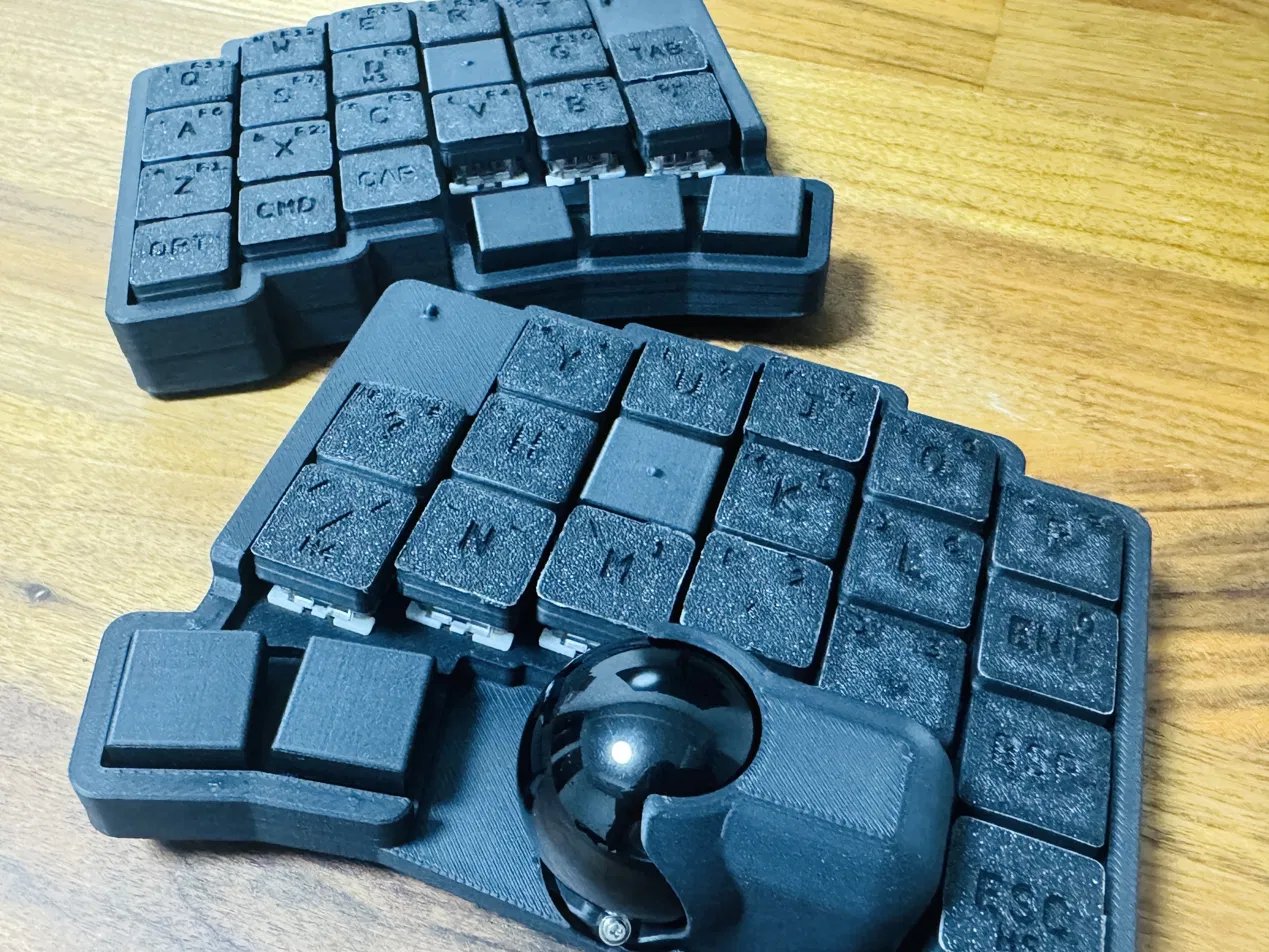
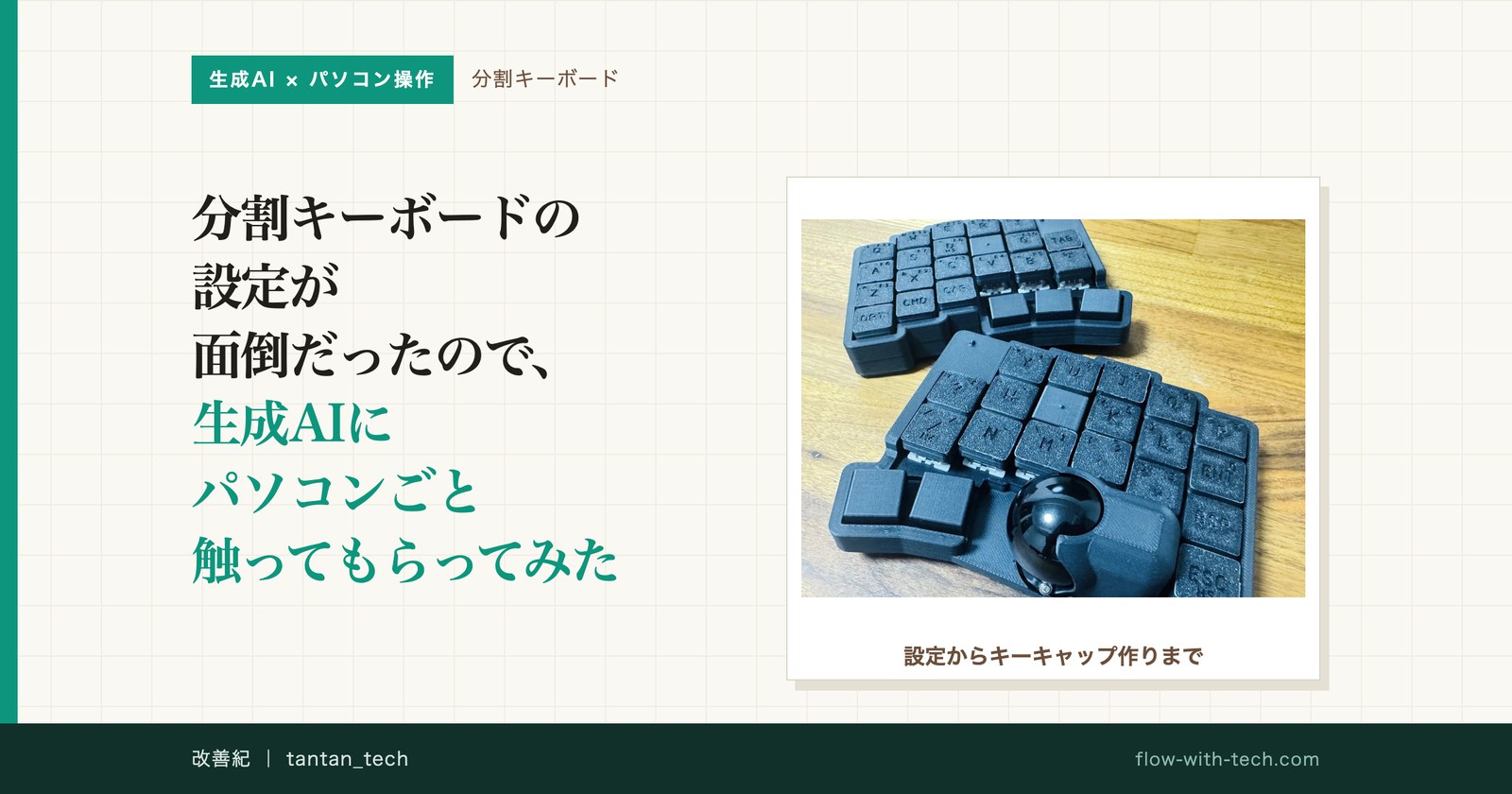
設定がよく分からない。調べるのも面倒くさい。ということで、ChatGPTに購入メールを読んでもらうところから始めて、キーマップの確認、キーキャップの3Dモデリング、印刷ソフトの設定まで任せてみました。
使ったのは、チャットに加えて、GPTワークとCodexです。ブラウザを操作してもらったり、ファイルを作って受け渡したり、パソコンのアプリまで触ってもらったり。
「そこ、自分が操作しなくてもいいんだ」という経験を、まとめてすることになりました。
Anthropicしか勝たん、と思っていた
私は今年の3月から、ずっとClaude Codeを使っています。
もうAnthropicしか勝たん。かなりそういう感じでした。
ところが夏頃から、なんかChatGPTもすごいぞ、という話を見かけるようになりました。Astraを使って3Dモデリングをしてみたら、これがめっちゃすごい。さらにGPTワークでは、ブラウザの操作だけでなく、パソコン上のアプリの操作まで任せられました。
これはいい。
海外旅行でも使ったのですが、今回は自宅のキーボードにふんだんに使ってみました。旅行中に使った話はこちらにまとめています。
 あわせて読みたい海外旅行で試した生成AIの活用方法32選|ポーランドひとり旅の実践ログポーランドひとり旅で試した生成AIの活用方法32選。行程表作り、チケット予約、カレンダー登録から、現地での相談や帰国後の振り返りまで。この記事を読む →
分割キーボード、買うまでが長い
そもそも分割キーボードを買うこと自体、ずっと後回しにしていました。
調べると、自分で組み立てるものも出てきます。組み立て、面倒くさそう。買ってからちゃんと使えるようになるまでに、いろいろありそう。その辺を考えていると、なかなか買うところまで進みませんでした。
今回はやっと、組み立て済みのものを買いました。
ただ、組み立ててあれば全て完了というわけでもありません。初期設定がある。どのキーが何なのか、どうやって確認するのか、その辺からよく分からない。
まず、自分が何というキーボードを買ったのか。
そこからChatGPTに聞きました。購入メールを見てもらえば分かるので。
自分で買ったものを、AIに教えてもらう。ここから始めてもいいのである。
買ったのは、nalulabの「roBa」でした。
設定画面も開いてもらう
買ったものが分かったら、次は設定です。
GPTワークにブラウザを操作してもらい、ZMK Studioというキーボードの設定画面を開いて、キーマップを見てもらいました。このキーには何が割り当てられているのか。設定はどうすればいいのか。その辺を、画面を触ってもらいながら進めます。
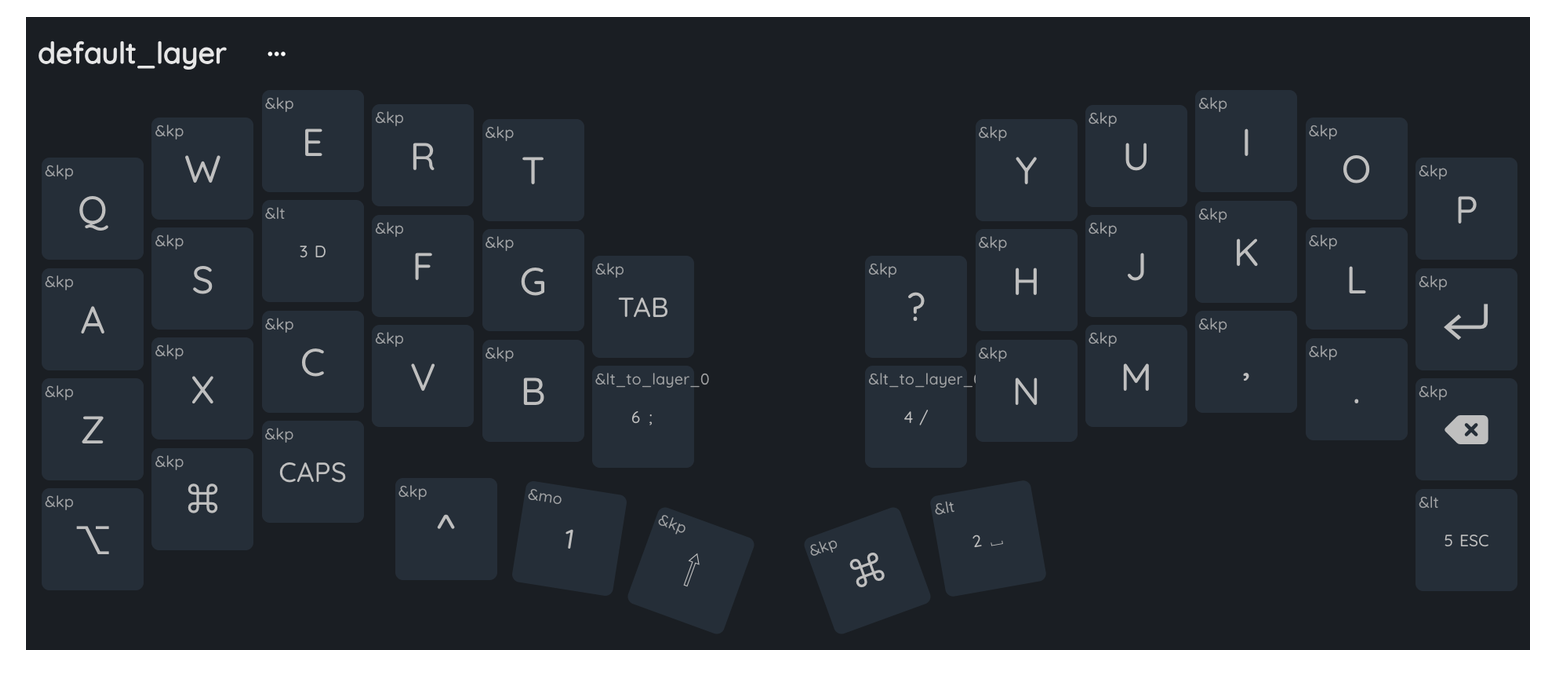
今回はキーの割り当てを変更したのではなく、実機のキーマップを確認して記録してもらっています。
チャットで操作方法を聞くと、教わった手順を見ながら自分で画面を開いて、該当する場所を探して、クリックすることになります。
今回は、その操作も頼める。
説明を読んでもどこを見ればいいのか分からない、というところから任せられるのが、めっちゃ快適でした。
GPTワークからCodexへ
次に、キーキャップを3Dプリンターで作りたくなりました。もともとのキーキャップは無刻印なので、キーの文字も入れたい。
ただ、どのキーに何の文字を書けばいいのか。それを自分で全部整理して、もう一度Codexに説明するのも面倒です。
さっきGPTワークがキーマップを見ていたので、その内容をファイルにまとめてもらいました。それをCodexに読み込ませて、3Dモデリングを頼みます。
GPTワークが画面を見て調べたことを、ファイルにする。Codexがそれを読んで、モデルを作る。
自分が間に入って、情報を全部説明し直さなくていい。
チャット、画面操作、コーディング。それぞれ単独でも便利なのですが、こうやって作業がつながると、かなり楽になります。
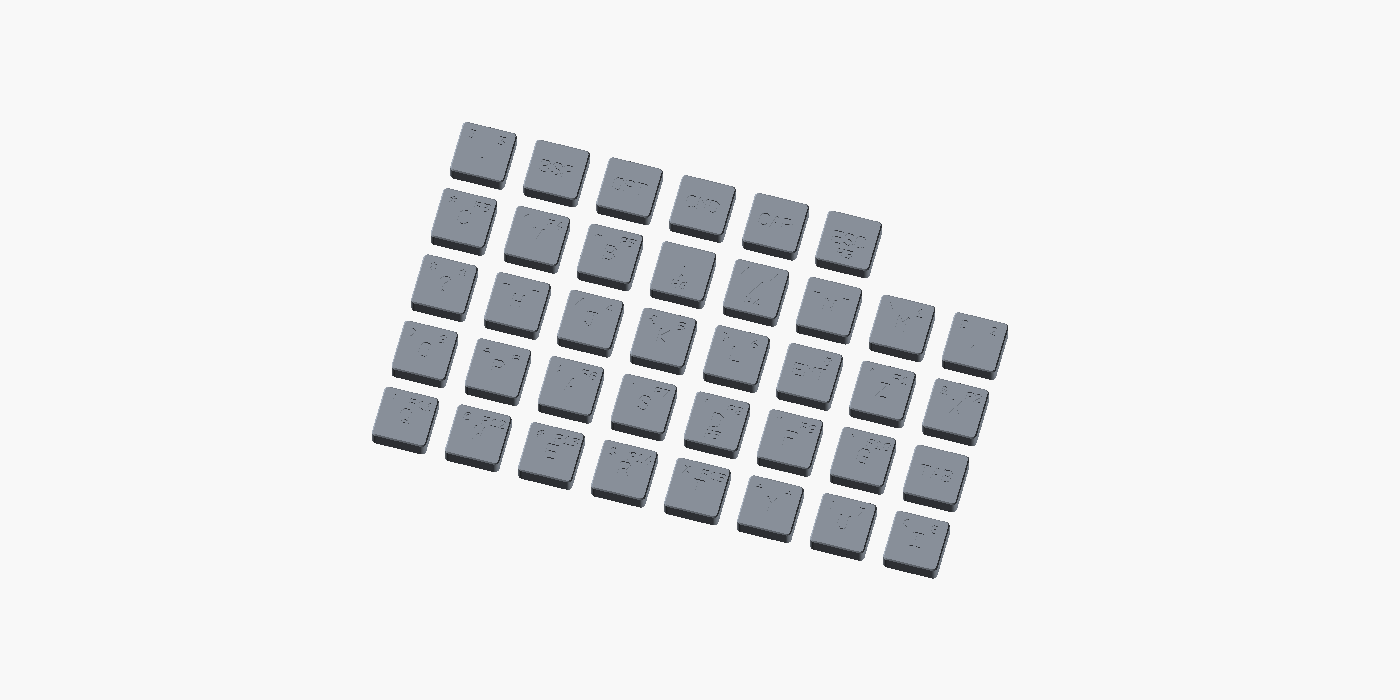
今回作ったのは通常キー38個ぶん。親指側の5個は軸の規格が未確認なので、含めていません。
以前、Claude Codeに3Dモデルを作ってもらっていたときの話もあります。
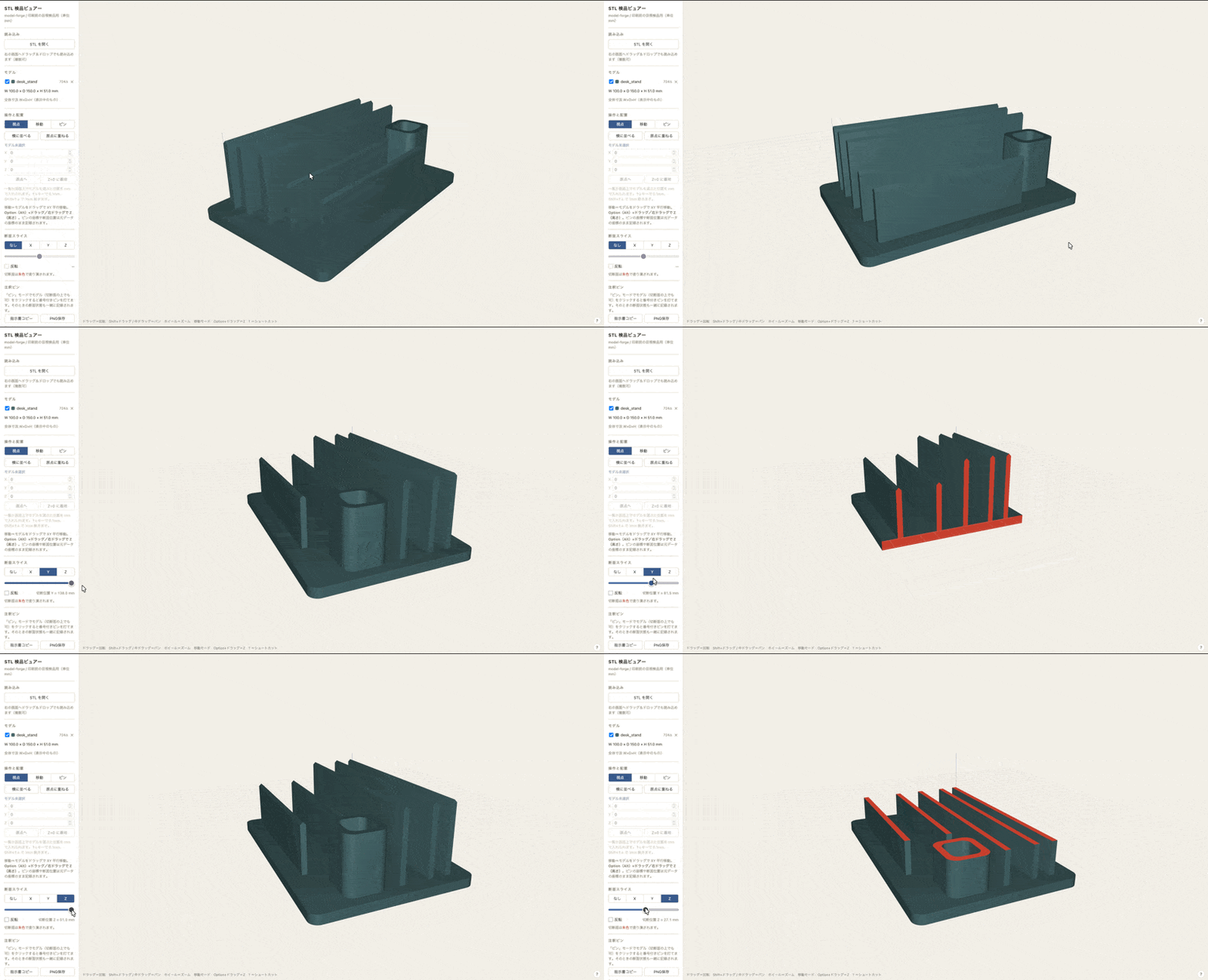 あわせて読みたい【3Dプリンター】CADを一度も触らずに、Claude Code だけで3Dモデリングしてみている話(手法編)CADのGUIを一度も操作せず、Claude Code との対話だけで OpenSCAD の設計を書き、干渉体積・構造計算・断面検品の3チェックを通して Bambu A1 で刷る。その手法と、シミュレーション路線から撤退した正直な話。この記事を読む →
頭脳はCodex、手足はコンピュータユース
今回おもしろかったのは、CodexのCLIで作業を進めているところから、コンピュータユースを使ってアプリの操作まで頼めたことです。
Codexが頭脳になって、必要なときには手足を動かす。そんな感じです。
3Dモデルができても、印刷するためにはソフトの設定が必要です。私はBambu Labのプリンターを使っていて、印刷用のアプリはBambu Studioです。ここも操作してもらいました。
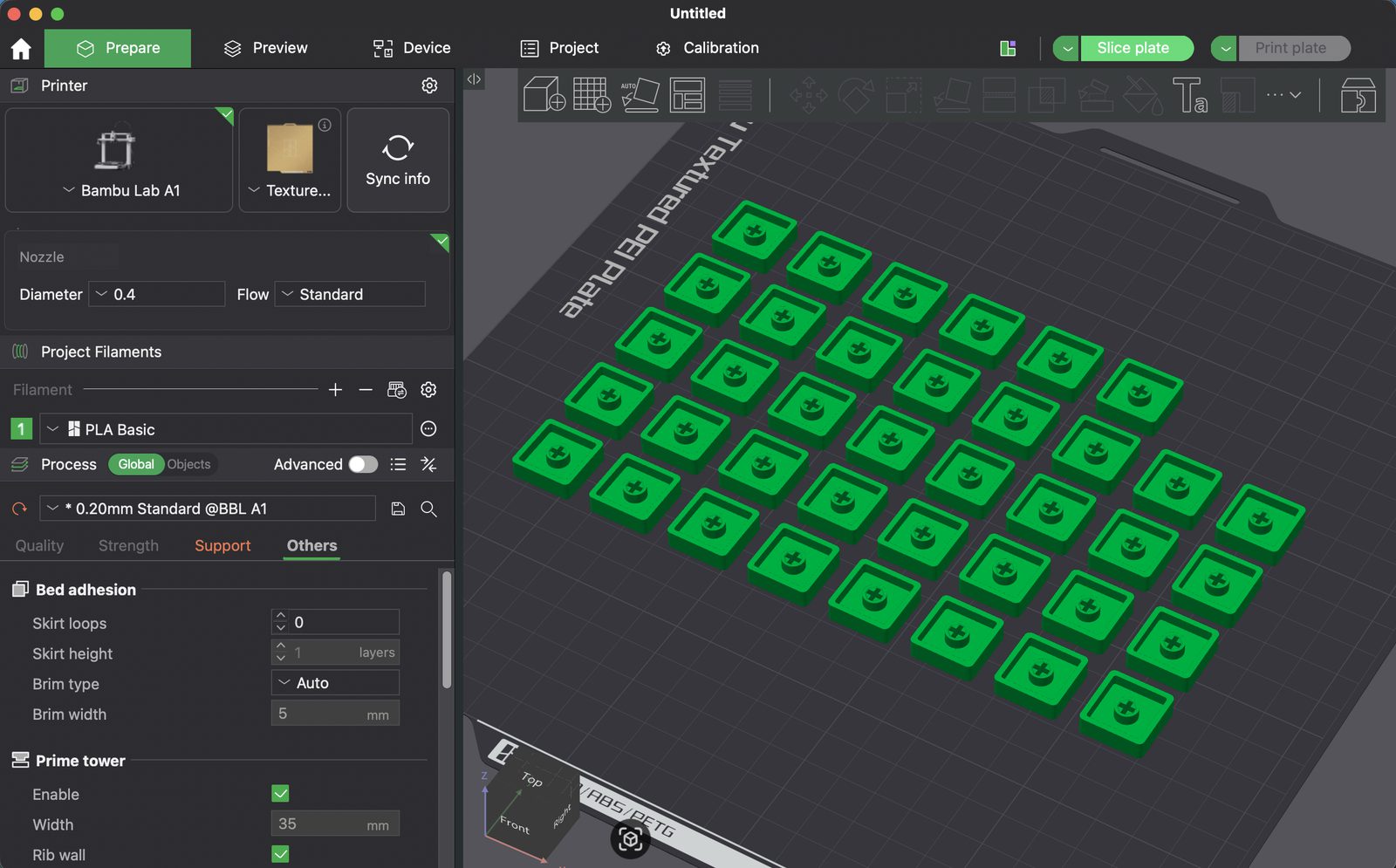
そして、印刷は失敗しました。
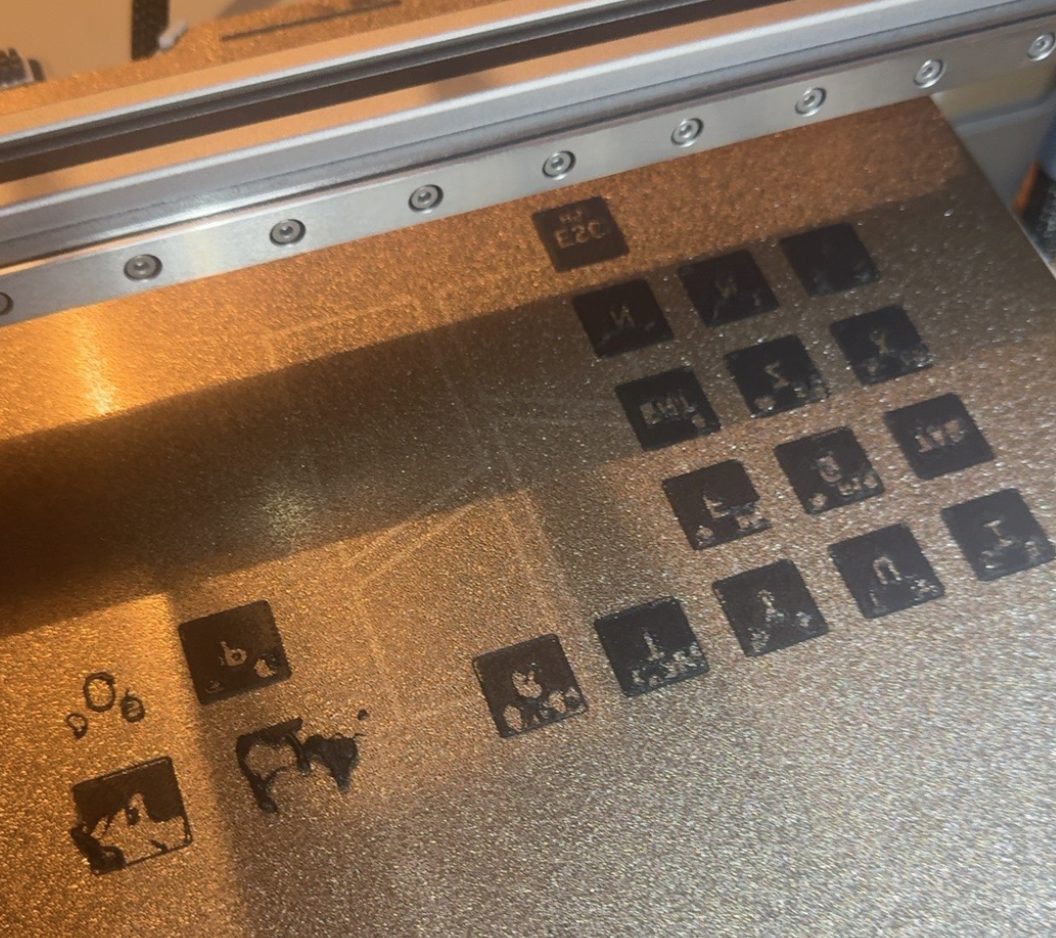
失敗したものを写真に撮って送る。どうすればいいか考えてもらう。そのままBambu Studioの設定までやってもらう。
写真を見てアドバイスをもらって、その設定箇所を自分で探し回る、というところも任せられたわけです。
人間は実物を扱う。失敗したものを見せる。出来上がったものを取り付ける。
Human as a Service。
AIに依頼していたはずなのですが、途中から自分が物理作業の担当者になっていました。
そして出来上がったのが、冒頭の写真のキーキャップです。
自分がパソコンを操作する、という前提
生成AIをチャットで使っている人も、コーディングエージェントとして使っている人も、まだその範囲で使い道を考えていることがあるんじゃないでしょうか。私自身、Claude Codeをずっと使っていたので、AIにかなりいろいろ任せていたつもりでした。
それでも、キーボードの設定画面や3Dプリンターのアプリを触るところは、なんとなく自分の仕事になっていました。
「AIがパソコンを操作できます」と聞くことと、自分が困っている画面を実際に操作してもらうことには、結構な差があります。
一度任せてみると、次に別の面倒な作業が出てきたときに、「これも頼めるんじゃないか」と思える。その候補が、自分の中で増える感じです。
いいものがあっても、自分の使い方が変わらないと、なかなか恩恵を受けられない。何ができるかは知っているのに、目の前の作業と結びついていないこともある。
今回、キーボードを設定しているうちに、その辺が少し変わった気がします。
あいつもそんなことを言っていた
「我思う、ゆえに我あり」でおなじみの、あの哲学者です。
ソクラテスでもなく、プラトンでもなく。名前が出てこなかったのですが、デカルトでした。
『方法序説』の第1部に、自分に利害が関わり、判断を間違えれば自分に結果が返ってくる事柄についての推論に、より多くの真理を見いだせると考えた、という趣旨の話があります。『方法序説』(岩波文庫・Kindle版/デカルト、谷川多佳子)
私はこの話を、自分の身に降りかかってきたことは、やっぱり真剣に考えるよな、という感じで受け取っています。
今回なら、目の前に設定の分からないキーボードがある。印刷に失敗したキーキャップがある。なんとかしたい理由が、ちゃんと自分にある。
立派なユースケースを探さなくても、こういうことで試せばいいんじゃないかと思います。
ニュースで疲れるだけでは、割に合わない
AIのニュースは毎日いろいろ出てきます。すごいものもあるし、不安を煽るようなものもある。
それを見て疲れたり、置いていかれるような気分になったりするだけでは、なんか割に合わない。せっかくいろいろできるようになっているのだから、自分の生活でも恩恵を受けておきたいです。
真面目にAIを勉強しようとする前に、目の前の「これ面倒くせえな」を頼んでみる。「なんかこれもできるらしいぜ」と聞いたら、自分の用事で使ってみる。
そこで便利だったとか、思ったよりうまくいかなかったとか、これなら別のことにも使えそうだとか。そういう感覚が手に入るだけでも、結構いい経験になると思います。
今回はChatGPTで相談して、GPTワークに画面を操作してもらい、Codexにモデルを作ってもらい、さらに印刷ソフトまで触ってもらいました。チャットも、コーディングも、コンピュータユースも、ひとつの用事のために使ってみる。
分割キーボードの設定が面倒だっただけなのですが、今のAIってここまで任せられるのか、というのがよく分かりました。
面白そうなものから試して、気になったところをAIに聞きながら掘っていく。以前書いたこの話にもつながっています。
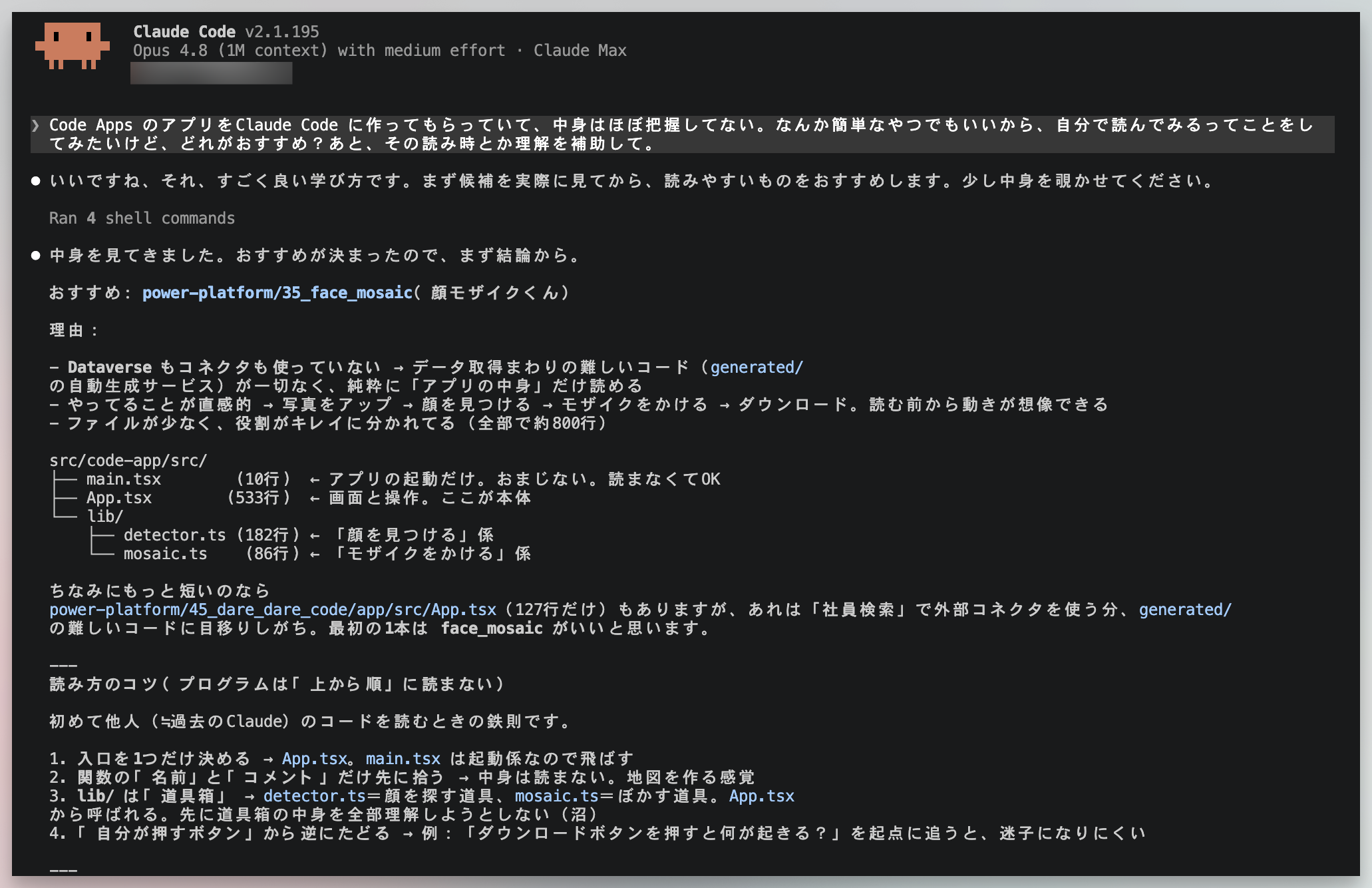 あわせて読みたい【AIと探索する】あなたは、童心を持っていますか?問いかけ:あなたは、童心を持っていますか? 私は持ってます。持ちすぎているかもしれません笑 AIがどんどん発展して、正直、 ある程度の技術は誰にでもできるよ…この記事を読む →
やってみようかなと思うものがあったら、身近なところから頼んでみるといいかもしれません。